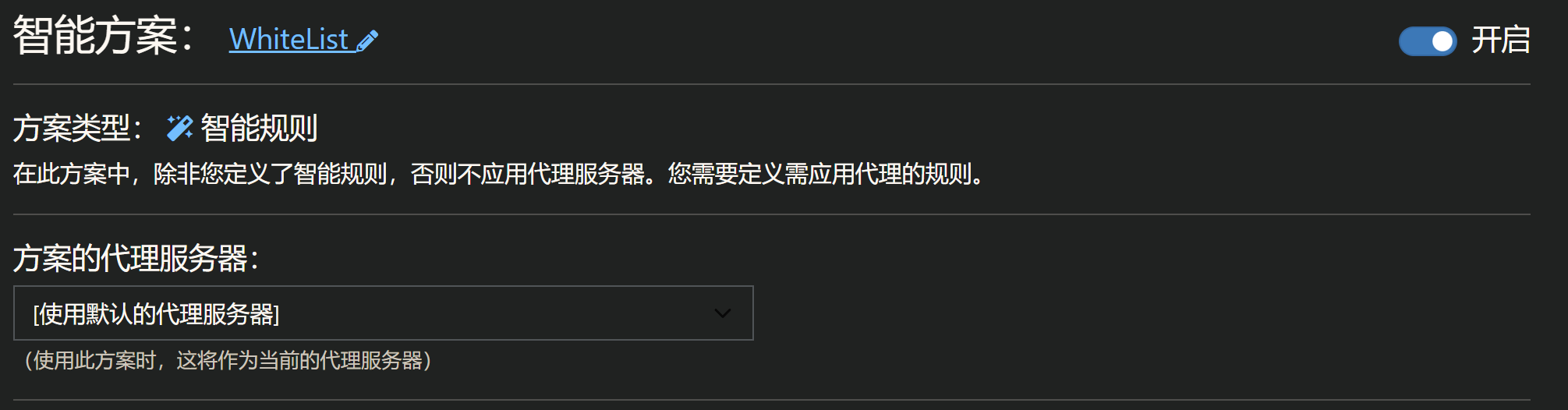
环境
Bitwarden
版本 2026.2.1
SDK ' ()'
Shell 39.2.6
Renderer 142.0.7444.226
Node 22.21.1
Architecture x64
MobaXterm v25.4 Build 5418
流程
注意:使用前,请确保 Windows 自带的 OpenSSH Authentication Agent 服务已处于禁用状态,以免与 Bitwarden 发生冲突。

配置 Bitwarden SSH Agent
打开 Bitwarden 桌面客户端,依次点击菜单栏的 文件 -> 设置,在设置页面中勾选“启用 SSH 代理”。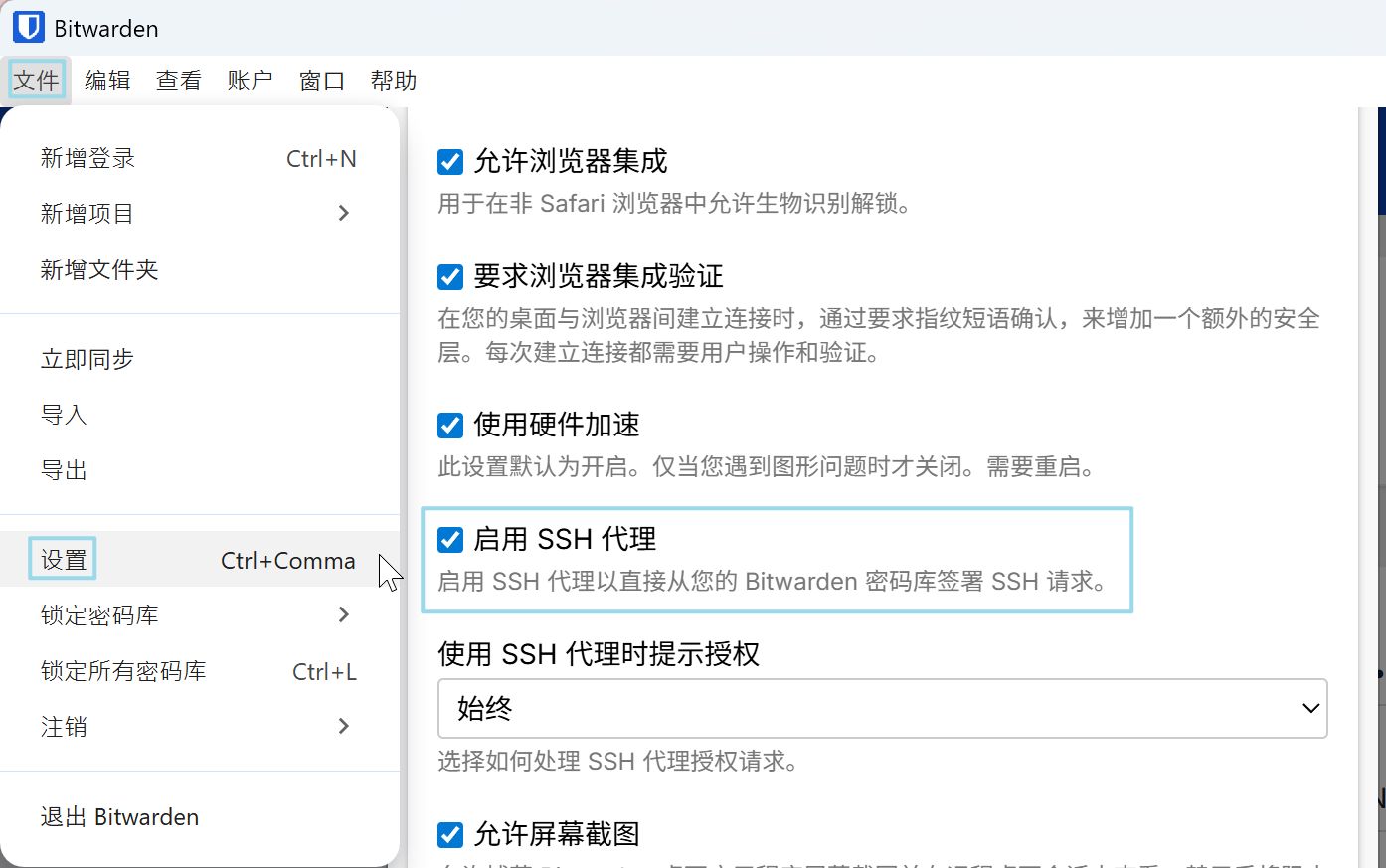
Tips:建议将 SSH 代理授权的提示频率设置为“直到密码库被锁定”,这样可以有效减少每次连接时频繁弹出的授权批准提示。
测试 Bitwarden SSH Agent
在 PowerShell 中进行测试时,建议先将代码页切换至 65001(UTF-8),以防止输出结果出现乱码:
chcp 65001
ssh-add -L
MobaXterm 接入 Bitwarden SSH Agent
打开 MobaXterm,依次点击顶部菜单栏的 Settings -> Configuration,进入软件设置界面。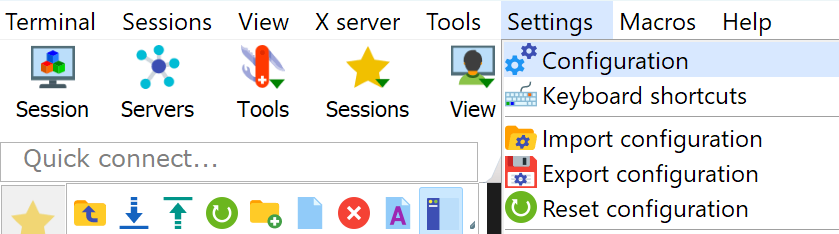
在设置窗口中,选择 SSH 栏目并勾选“Use Windows SSH agent”,然后点击 OK 保存。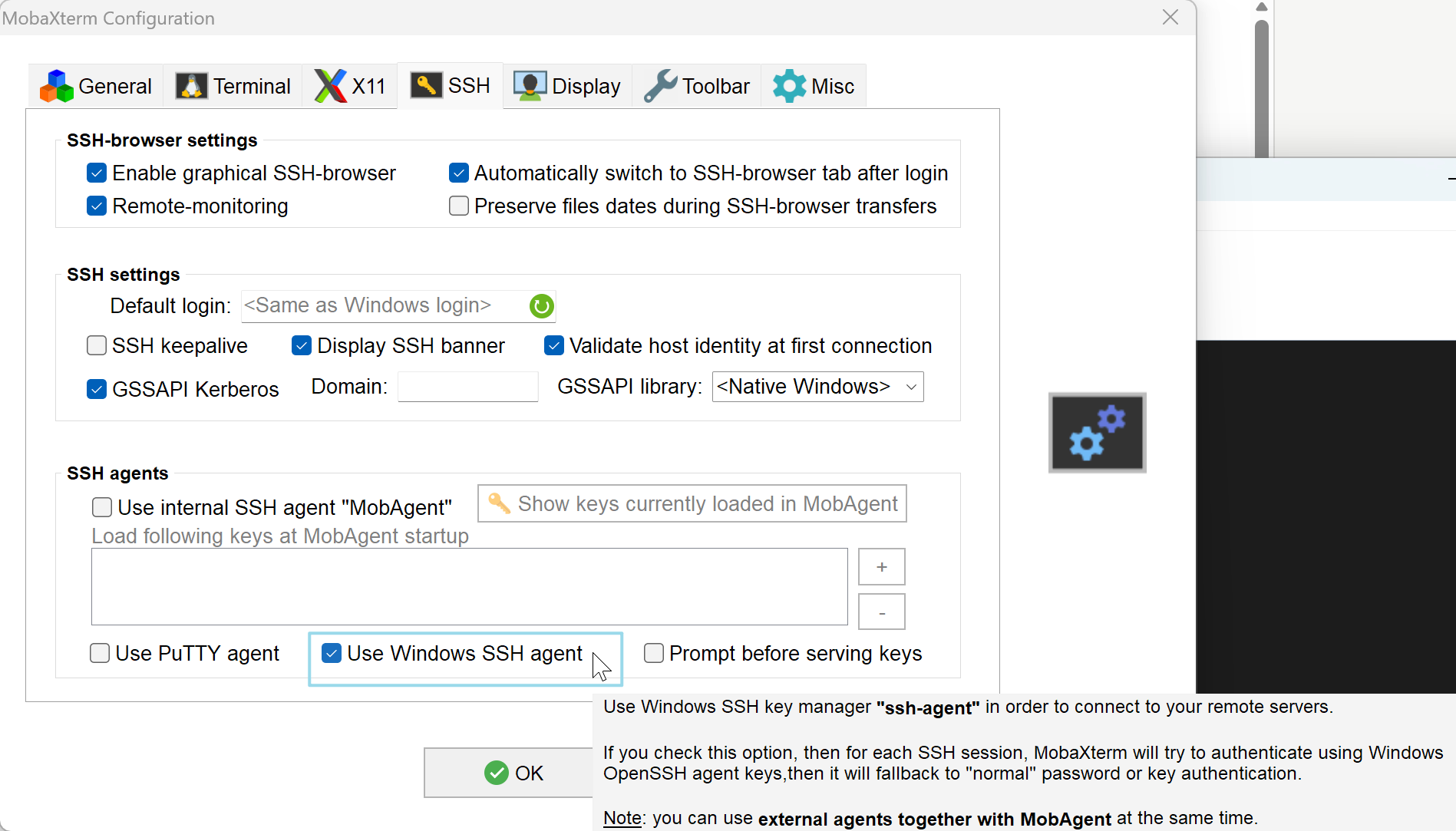
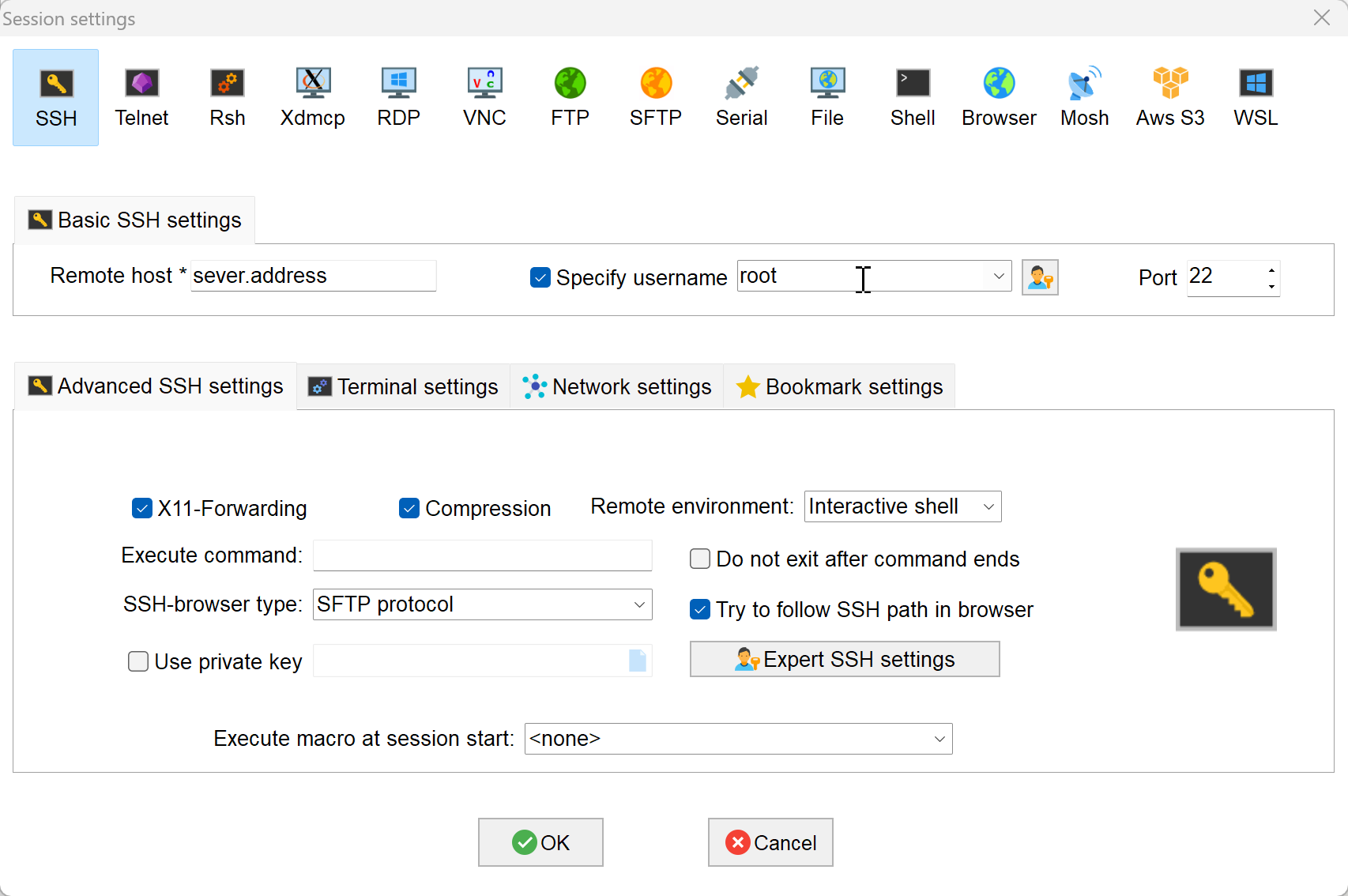
保存并编辑你的 SSH 会话。重新发起连接后,即可测试并使用 Bitwarden SSH Agent 进行免密登录。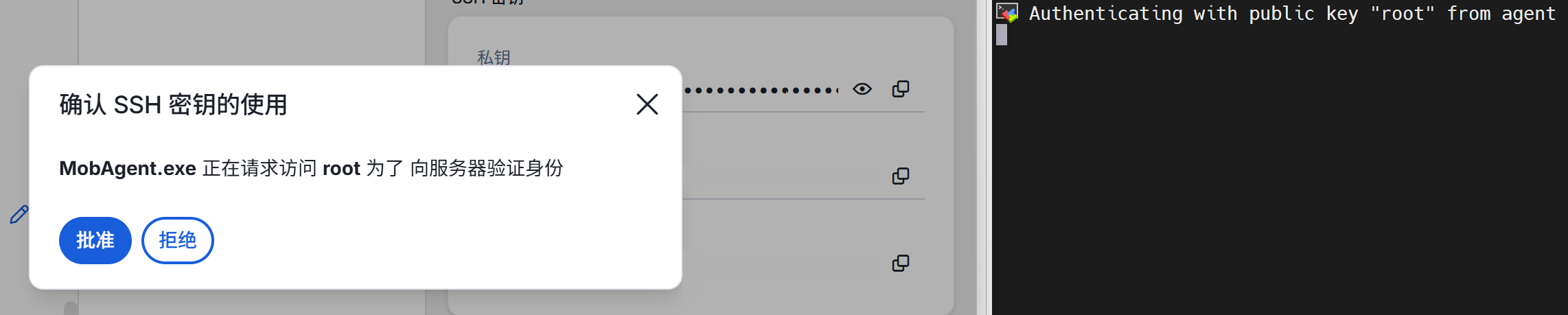
Tips:MobaXterm 侧边栏自带的 SSH-Browser(SFTP 浏览器)在建立连接时,会向 Bitwarden 单独发起一次密钥授权请求。